登録したのにメールマガジンが届かないという方は、こちらをご覧下さい。
携帯電話の迷惑メール対策の設定で、パソコンからのメールを受信できないようにしたり、指定したアドレスやドメインのメールだけしか受信できないようにしていることにより、メールの受け取りを拒否している可能性があります。
その場合は、メールマガジンの送信元アドレス又はドメインを受信するよう登録して下さい。
下記設定が必要なのは以下の方です。
過去にメールの受信設定や拒否設定をしている方
※最近、新規契約された携帯電話端末では初期設定でパソコンからのメールを受信拒否している場合があります。
今まで設定していなかった方が設定をしますと、受信できていた他のメールが届かなくなる場合がございますのでご注意ください。
設定の仕方に関してキャリア毎に多少違いはございますが、配信元メールアドレスのドメイン(tougekou.jp)を受信できるように設定していただきます。
※ドメインとは
メールアドレスは「info@tougekou.jp」の様な形になっており@の前後に分けて考えることができます。@以降の部分を「ドメイン」と呼びます。
DoCoMoをお使いの方の場合
- “iMenu” に接続します。
- “お客様サポート” を選択します。
- “3各種設定” を選択します。
- “メール設定・確認” の “詳細な設定” を選択します。
- “迷惑メール対策” を選択します。
- iモードパスワードを入力して [決定] を押します。
- ▼受信/拒否設定 の “設定” にチェックを入れ [次へ] を押します。
- ▼ステップ4 の [受信設定] を押します。
- ▼個別に受信したいドメインまたはアドレス に tougekou.jp と入力します。
入力できましたら下にあります [登録] を押します。
auをお使いの方の場合
SoftBank(Vodafone)をお使いの方の場合
指定したものだけを受信する「受信設定」か、指定したものだけを拒否する「拒否設定」のどちらかしかできません。
以前にされた設定が「拒否設定」の方は以下の作業は必要ありません。
- Yahooに接続します。
- “設定・申込” を選択します。
- “各種変更手続き” を選択します。
- “オリジナルメール設定(メール各種設定)” を選択します。
- 暗証番号を入力してください。
- “各種フィルタ/迷惑メール関連設定” を選択します。
- “受信拒否・許可設定” を選択します。
- “○許可リストとして設定” にチェックを入れ “アドレスリストの編集” を選択します。
- “個別アドレスの追加” を選択します。
- 追加アドレス入力欄に tougekou.jp と入力します。
「設定する単位」項目は “○ドメイン(E-mail)” にチェックを入れてください。
“○このアドレスを有効にする” はチェックを入れたままで「OK」ボタンを押します。
WILLCOMをお使いの方の場合(Operaの機種で確認)
- オンラインサインアップへ接続します。
- “迷惑メール防止”を選択します。
以前に “○以下のアドレスのみ受信する” の設定をされている方のみ引き続き設定を行ってください。されていない方は設定していただく必要はありません。
- “○以下のアドレスのみ受信する”にチェックを入れ下のボックスに*@tougekou.jpと入力してください。入力後 [この内容で登録する] を押して下さい。
ご自分で設定内容の確認や変更方法がわからない場合は、各携帯電話会社のお店で「メールマガジンが受信できない」と伝えて、設定方法を聞いてください。
メルマガの送信元アドレスは「info@tougekou.jp」です。
また、メルマガに関する申請/問合せ用メールアドレスは「magamin@tomisho.net」ですので、こちらからのメールも受信できるようにして下さい。
登録したのにメールマガジンが届かないという方は、こちらをご覧下さい。
携帯電話の迷惑メール対策の設定で、パソコンからのメールを受信できないようにしたり、指定したアドレスやドメインのメールだけしか受信できないようにしていることにより、メールの受け取りを拒否している可能性があります。
その場合は、メールマガジンの送信元アドレス又はドメインを受信するよう登録して下さい。
下記設定が必要なのは以下の方です。
過去にメールの受信設定や拒否設定をしている方
※最近、新規契約された携帯電話端末では初期設定でパソコンからのメールを受信拒否している場合があります。
今まで設定していなかった方が設定をしますと、受信できていた他のメールが届かなくなる場合がございますのでご注意ください。
設定の仕方に関してキャリア毎に多少違いはございますが、配信元メールアドレスのドメイン(tougekou.jp)を受信できるように設定していただきます。
※ドメインとは
メールアドレスは「info@tougekou.jp」の様な形になっており@の前後に分けて考えることができます。@以降の部分を「ドメイン」と呼びます。
DoCoMoをお使いの方の場合
- “iMenu” に接続します。
- “お客様サポート” を選択します。
- “3各種設定” を選択します。
- “メール設定・確認” の “詳細な設定” を選択します。
- “迷惑メール対策” を選択します。
- iモードパスワードを入力して [決定] を押します。
- ▼受信/拒否設定 の “設定” にチェックを入れ [次へ] を押します。
- ▼ステップ4 の [受信設定] を押します。
- ▼個別に受信したいドメインまたはアドレス に tougekou.jp と入力します。
入力できましたら下にあります [登録] を押します。
auをお使いの方の場合
SoftBank(Vodafone)をお使いの方の場合
指定したものだけを受信する「受信設定」か、指定したものだけを拒否する「拒否設定」のどちらかしかできません。
以前にされた設定が「拒否設定」の方は以下の作業は必要ありません。
- Yahooに接続します。
- “設定・申込” を選択します。
- “各種変更手続き” を選択します。
- “オリジナルメール設定(メール各種設定)” を選択します。
- 暗証番号を入力してください。
- “各種フィルタ/迷惑メール関連設定” を選択します。
- “受信拒否・許可設定” を選択します。
- “○許可リストとして設定” にチェックを入れ “アドレスリストの編集” を選択します。
- “個別アドレスの追加” を選択します。
- 追加アドレス入力欄に tougekou.jp と入力します。
「設定する単位」項目は “○ドメイン(E-mail)” にチェックを入れてください。
“○このアドレスを有効にする” はチェックを入れたままで「OK」ボタンを押します。
WILLCOMをお使いの方の場合(Operaの機種で確認)
- オンラインサインアップへ接続します。
- “迷惑メール防止”を選択します。
以前に “○以下のアドレスのみ受信する” の設定をされている方のみ引き続き設定を行ってください。されていない方は設定していただく必要はありません。
- “○以下のアドレスのみ受信する”にチェックを入れ下のボックスに*@tougekou.jpと入力してください。入力後 [この内容で登録する] を押して下さい。
ご自分で設定内容の確認や変更方法がわからない場合は、各携帯電話会社のお店で「メールマガジンが受信できない」と伝えて、設定方法を聞いてください。
メルマガの送信元アドレスは「info@tougekou.jp」です。
また、メルマガに関する申請/問合せ用メールアドレスは「magamin@tomisho.net」ですので、こちらからのメールも受信できるようにして下さい。
登録したのにメールマガジンが届かないという方は、こちらをご覧下さい。
携帯電話の迷惑メール対策の設定で、パソコンからのメールを受信できないようにしたり、指定したアドレスやドメインのメールだけしか受信できないようにしていることにより、メールの受け取りを拒否している可能性があります。
その場合は、メールマガジンの送信元アドレス又はドメインを受信するよう登録して下さい。
下記設定が必要なのは以下の方です。
過去にメールの受信設定や拒否設定をしている方
※最近、新規契約された携帯電話端末では初期設定でパソコンからのメールを受信拒否している場合があります。
今まで設定していなかった方が設定をしますと、受信できていた他のメールが届かなくなる場合がございますのでご注意ください。
設定の仕方に関してキャリア毎に多少違いはございますが、配信元メールアドレスのドメイン(tougekou.jp)を受信できるように設定していただきます。
※ドメインとは
メールアドレスは「info@tougekou.jp」の様な形になっており@の前後に分けて考えることができます。@以降の部分を「ドメイン」と呼びます。
DoCoMoをお使いの方の場合
- “iMenu” に接続します。
- “お客様サポート” を選択します。
- “3各種設定” を選択します。
- “メール設定・確認” の “詳細な設定” を選択します。
- “迷惑メール対策” を選択します。
- iモードパスワードを入力して [決定] を押します。
- ▼受信/拒否設定 の “設定” にチェックを入れ [次へ] を押します。
- ▼ステップ4 の [受信設定] を押します。
- ▼個別に受信したいドメインまたはアドレス に tougekou.jp と入力します。
入力できましたら下にあります [登録] を押します。
auをお使いの方の場合
1. メールボタン を押します。
2. “Eメール設定” を選択します。
3. “メールフィルター” を選択します。
4. [次へ] を押します。
5. 暗証番号を入力してください。
以下は”基本設定内”の「インターネット」のチェックを外している方、
または”その他の設定”内で「URLリンク規制」を規制するに設定している方のみ
行なってください。
6. “指定受信リスト設定” を選択します。
7. ボックスに tougekou.jp と入力してください。
入力できましたら [登録] を押して下さい。
8. 確認画面へ移りますので [登録] をクリックします。
SoftBank(Vodafone)をお使いの方の場合
指定したものだけを受信する「受信設定」か、指定したものだけを拒否する「拒否設定」のどちらかしかできません。
以前にされた設定が「拒否設定」の方は以下の作業は必要ありません。
- Yahooに接続します。
- “設定・申込” を選択します。
- “各種変更手続き” を選択します。
- “オリジナルメール設定(メール各種設定)” を選択します。
- 暗証番号を入力してください。
- “各種フィルタ/迷惑メール関連設定” を選択します。
- “受信拒否・許可設定” を選択します。
- “○許可リストとして設定” にチェックを入れ “アドレスリストの編集” を選択します。
- “個別アドレスの追加” を選択します。
- 追加アドレス入力欄に tougekou.jp と入力します。
「設定する単位」項目は “○ドメイン(E-mail)” にチェックを入れてください。
“○このアドレスを有効にする” はチェックを入れたままで「OK」ボタンを押します。
WILLCOMをお使いの方の場合(Operaの機種で確認)
- オンラインサインアップへ接続します。
- “迷惑メール防止”を選択します。
以前に “○以下のアドレスのみ受信する” の設定をされている方のみ引き続き設定を行ってください。されていない方は設定していただく必要はありません。
- “○以下のアドレスのみ受信する”にチェックを入れ下のボックスに*@tougekou.jpと入力してください。入力後 [この内容で登録する] を押して下さい。
ご自分で設定内容の確認や変更方法がわからない場合は、各携帯電話会社のお店で「メールマガジンが受信できない」と伝えて、設定方法を聞いてください。
メルマガの送信元アドレスは「info@tougekou.jp」です。
また、メルマガに関する申請/問合せ用メールアドレスは「 」ですので、こちらからのメールも受信できるようにして下さい。
登録したのにメールマガジンが届かないという方は、こちらをご覧下さい。
携帯電話の迷惑メール対策の設定で、パソコンからのメールを受信できないようにしたり、指定したアドレスやドメインのメールだけしか受信できないようにしていることにより、メールの受け取りを拒否している可能性があります。
その場合は、メールマガジンの送信元アドレス又はドメインを受信するよう登録して下さい。
下記設定が必要なのは以下の方です。
過去にメールの受信設定や拒否設定をしている方
※最近、新規契約された携帯電話端末では初期設定でパソコンからのメールを受信拒否している場合があります。
今まで設定していなかった方が設定をしますと、受信できていた他のメールが届かなくなる場合がございますのでご注意ください。
設定の仕方に関してキャリア毎に多少違いはございますが、配信元メールアドレスのドメイン(tougekou.jp)を受信できるように設定していただきます。
※ドメインとは
メールアドレスは「info@tougekou.jp」の様な形になっており@の前後に分けて考えることができます。@以降の部分を「ドメイン」と呼びます。
DoCoMoをお使いの方の場合
- “iMenu” に接続します。
- “お客様サポート” を選択します。
- “3各種設定” を選択します。
- “メール設定・確認” の “詳細な設定” を選択します。
- “迷惑メール対策” を選択します。
- iモードパスワードを入力して [決定] を押します。
- ▼受信/拒否設定 の “設定” にチェックを入れ [次へ] を押します。
- ▼ステップ4 の [受信設定] を押します。
- ▼個別に受信したいドメインまたはアドレス に tougekou.jp と入力します。
入力できましたら下にあります [登録] を押します。
auをお使いの方の場合
1. メールボタン を押します。
2. “Eメール設定” を選択します。
3. “メールフィルター” を選択します。
4. [次へ] を押します。
5. 暗証番号を入力してください。
以下は”基本設定内”の「インターネット」のチェックを外している方、
または”その他の設定”内で「URLリンク規制」を規制するに設定している方のみ
行なってください。
6. “指定受信リスト設定” を選択します。
7. ボックスに tougekou.jp と入力してください。
入力できましたら [登録] を押して下さい。
8. 確認画面へ移りますので [登録] をクリックします。
SoftBank(Vodafone)をお使いの方の場合
指定したものだけを受信する「受信設定」か、指定したものだけを拒否する「拒否設定」のどちらかしかできません。
以前にされた設定が「拒否設定」の方は以下の作業は必要ありません。
1. Yahooに接続します。
2. “設定・申込” を選択します。
3. “各種変更手続き” を選択します。
4. “オリジナルメール設定(メール各種設定)” を選択します。
5. 暗証番号を入力してください。
6. “各種フィルタ/迷惑メール関連設定” を選択します。
7. “受信拒否・許可設定” を選択します。
8. “○許可リストとして設定” にチェックを入れ “アドレスリストの編集” を選択します。
9. “個別アドレスの追加” を選択します。
10. 追加アドレス入力欄に tougekou.jp と入力します。
「設定する単位」項目は “○ドメイン(E-mail)” にチェックを入れてください。
“○このアドレスを有効にする” はチェックを入れたままで「OK」ボタンを押します。
WILLCOMをお使いの方の場合(Operaの機種で確認)
- オンラインサインアップへ接続します。
- “迷惑メール防止”を選択します。
以前に “○以下のアドレスのみ受信する” の設定をされている方のみ引き続き設定を行ってください。されていない方は設定していただく必要はありません。
- “○以下のアドレスのみ受信する”にチェックを入れ下のボックスに*@tougekou.jpと入力してください。入力後 [この内容で登録する] を押して下さい。
ご自分で設定内容の確認や変更方法がわからない場合は、各携帯電話会社のお店で「メールマガジンが受信できない」と伝えて、設定方法を聞いてください。
メルマガの送信元アドレスは「info@tougekou.jp」です。
また、メルマガに関する申請/問合せ用メールアドレスは「 」ですので、こちらからのメールも受信できるようにして下さい。
登録したのにメールマガジンが届かないという方は、こちらをご覧下さい。
携帯電話の迷惑メール対策の設定で、パソコンからのメールを受信できないようにしたり、指定したアドレスやドメインのメールだけしか受信できないようにしていることにより、メールの受け取りを拒否している可能性があります。
その場合は、メールマガジンの送信元アドレス又はドメインを受信するよう登録して下さい。
下記設定が必要なのは以下の方です。
過去にメールの受信設定や拒否設定をしている方
※最近、新規契約された携帯電話端末では初期設定でパソコンからのメールを受信拒否している場合があります。
今まで設定していなかった方が設定をしますと、受信できていた他のメールが届かなくなる場合がございますのでご注意ください。
設定の仕方に関してキャリア毎に多少違いはございますが、配信元メールアドレスのドメイン(tougekou.jp)を受信できるように設定していただきます。
※ドメインとは
メールアドレスは「info@tougekou.jp」の様な形になっており@の前後に分けて考えることができます。@以降の部分を「ドメイン」と呼びます。
DoCoMoをお使いの方の場合
- “iMenu” に接続します。
- “お客様サポート” を選択します。
- “3各種設定” を選択します。
- “メール設定・確認” の “詳細な設定” を選択します。
- “迷惑メール対策” を選択します。
- iモードパスワードを入力して [決定] を押します。
- ▼受信/拒否設定 の “設定” にチェックを入れ [次へ] を押します。
- ▼ステップ4 の [受信設定] を押します。
- ▼個別に受信したいドメインまたはアドレス に tougekou.jp と入力します。
入力できましたら下にあります [登録] を押します。
■auをお使いの方の場合
1. メールボタン を押します。
2. “Eメール設定” を選択します。
3. “メールフィルター” を選択します。
4. [次へ] を押します。
5. 暗証番号を入力してください。
以下は”基本設定内”の「インターネット」のチェックを外している方、
または”その他の設定”内で「URLリンク規制」を規制するに設定している方のみ
行なってください。
6. “指定受信リスト設定” を選択します。
7. ボックスに tougekou.jp と入力してください。
入力できましたら [登録] を押して下さい。
8. 確認画面へ移りますので [登録] をクリックします。
■SoftBank (Vodafone) をお使いの方の場合
指定したものだけを受信する「受信設定」か、指定したものだけを拒否する「拒否設定」
のどちらかしかできません。
以前にされた設定が「拒否設定」の方は以下の作業は必要ありません。
1. Yahooに接続します。
2. “設定・申込” を選択します。
3. “各種変更手続き” を選択します。
4. “オリジナルメール設定(メール各種設定)” を選択します。
5. 暗証番号を入力してください。
6. “各種フィルタ/迷惑メール関連設定” を選択します。
7. “受信拒否・許可設定” を選択します。
8. “○許可リストとして設定” にチェックを入れ “アドレスリストの編集” を選択します。
9. “個別アドレスの追加” を選択します。
10. 追加アドレス入力欄に tougekou.jp と入力します。
「設定する単位」項目は “○ドメイン(E-mail)” にチェックを入れてください。
”○このアドレスを有効にする” はチェックを入れたままで「OK」ボタンを押します。
■WILLCOMをお使いの方の場合(Operaの機種で確認)
1. オンラインサインアップへ接続します。
2. “迷惑メール防止”を選択します。
以前に “○以下のアドレスのみ受信する” の設定をされている方のみ引き続き設定
を行ってください。されていない方は設定していただく必要はありません。
3. “○以下のアドレスのみ受信する”にチェックを入れ下のボックスに *@tougekou.jp と
入力してください。入力後 [この内容で登録する] を押して下さい。
ご自分で設定内容の確認や変更方法がわからない場合は、各携帯電話会社のお店で
「メールマガジンが受信できない」と伝えて、設定方法を聞いてください。
メルマガの送信元アドレスは「info@tougekou.jp」です。
また、メルマガに関する申請/問合せ用メールアドレスは「 」
ですので、こちらからのメールも受信できるようにして下さい。
今学期は、保護者の方々や、職員の家族の方などにご協力頂きまして、
「キャリア教育」を進めてきました。
お一人お一人に、その職業のやりがいや苦労などをお話しして頂き、子どもたちも真剣に耳を傾けて聞いていました。
今学期お呼びした方々は以下の通りです。
<11月5日>
- 西本伸広さん・・・ガリバーインターナショナル
- 西本智加さん・・・パタンナー
- 小杉陽一さん・・・調理師
- 小杉久美子さん・・・キャビンアテンダント
<11月17日>
- 勝又その恵さん・・・知的障害者施設での指導員
- 小林幸さん・・・キッザニア東京・バスケットボール指導員
- 乾達朗さん・・・プロサッカー選手(ジェフユナイテッド市原・千葉)
<11月26日>
<12月5日>
今学期は、保護者の方々や、職員の家族の方などにご協力頂きまして、
「キャリア教育」を進めてきました。
お一人お一人に、その職業のやりがいや苦労などをお話しして頂き、子どもたちも真剣に耳を傾けて聞いていました。
今学期お呼びした方々は以下の通りです。
<11月5日>
- 西本伸広さん・・・ガリバーインターナショナル
- 西本智加さん・・・パタンナー
- 小杉陽一さん・・・調理師
- 小杉久美子さん・・・キャビンアテンダント
<11月17日>
- 勝又その恵さん・・・知的障害者施設での指導員
- 小林幸さん・・・キッザニア東京・バスケットボール指導員
- 乾達朗さん・・・プロサッカー選手(ジェフユナイテッド市原・千葉)
<11月26日>
井坂聡さん・・・映画監督
<12月5日>
<ul
岡部正明さん・・・化学物質アドバイザー
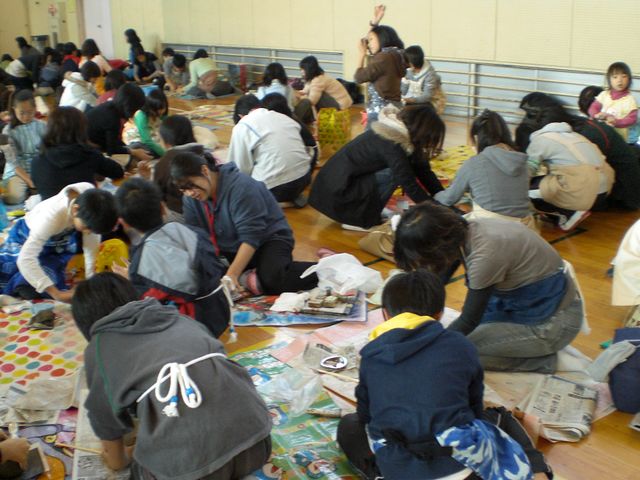
12月4日(木)に、学年PTA活動で陶芸教室を行いました。

親子で陶芸を楽しみ、お皿や花瓶など、それぞれ思い思いに作品を作り上げていきました。
出来上がりが楽しみです☆
12月4日に、学年PTA活動で陶芸教室を行いました。